Это версия для печати: все разделы одной страницей. Нажмите Ctrl+P (⌘+P) и выберите «Сохранить как PDF», чтобы получить файл.
Руководство пользователя
Автошкола «Лидер Про». Инструкции для всех ролей: будущий курсант, курсант, инструктор, преподаватель теории, администратор.
Как записаться в автошколу
будущим курсантам
Выбрать набор, оставить заявку и что происходит дальше.
Заявка на обучение
Записаться можно с сайта, ничего заранее устанавливать не нужно. Заявка — это не оплата и не договор: вы просто просите школу связаться с вами и занять место в группе.
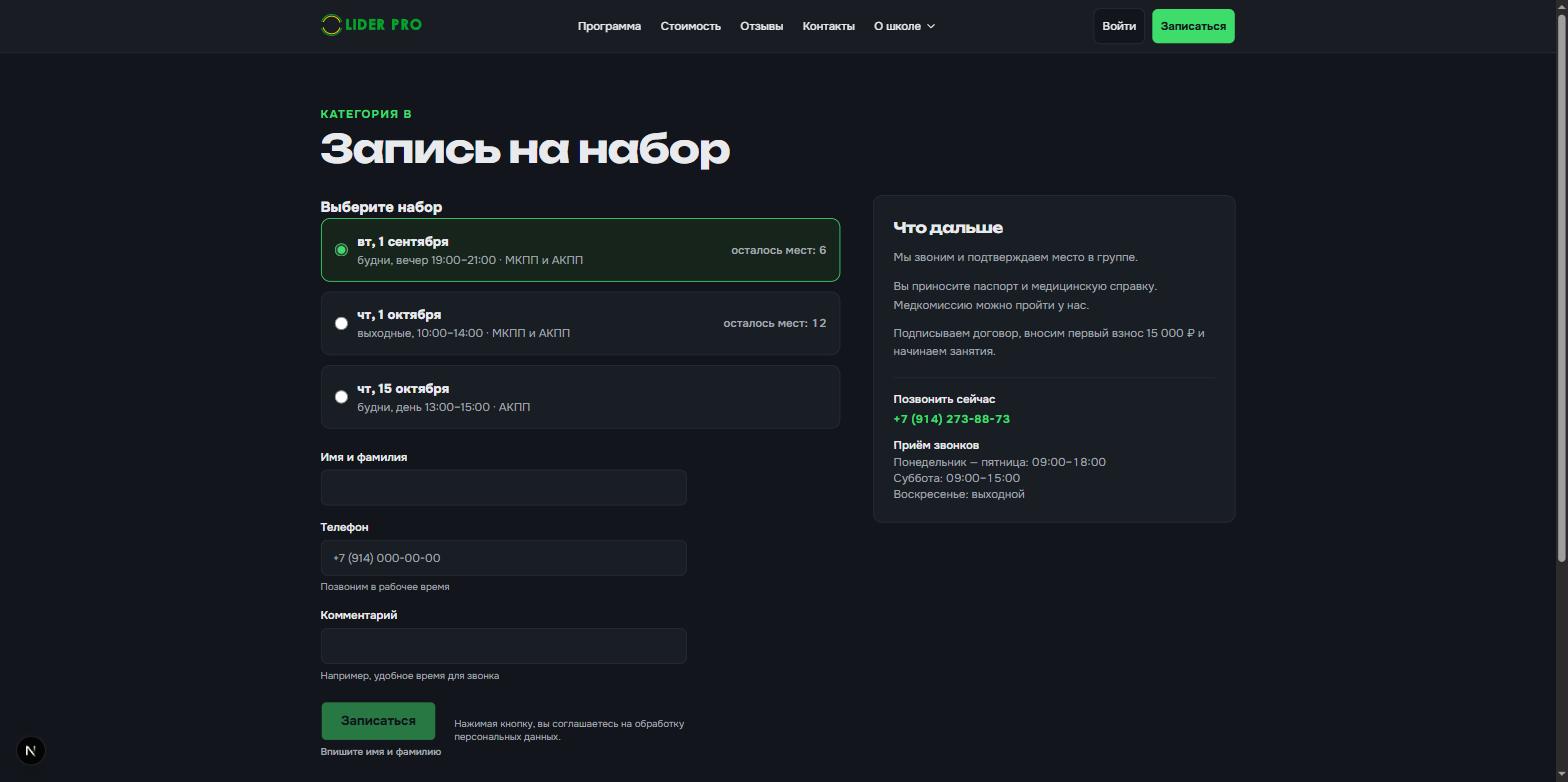
1Откройте страницу «Записаться» — кнопка есть в шапке сайта на каждой странице.
2Выберите набор. Под датой написано, в какое время идут занятия и на какой коробке передач учат, справа — сколько мест осталось.
3Впишите имя, фамилию и телефон. Если кнопка «Записаться» серая, под ней написано, чего не хватает.
4В поле «Комментарий» можно указать удобное время для звонка — это необязательно.
5Нажмите «Записаться».
Слева выбор набора и форма, справа — что произойдёт после заявки и телефон для звонка
После заявки вам позвонят в рабочее время и подтвердят место. Часы приёма звонков указаны справа от формы.
На занятия нужны паспорт и медицинская справка. Медкомиссию можно пройти в школе.
Личный кабинет появится после того, как школа заведёт вас курсантом. Логин и пароль выдадут в школе.
Личный кабинет курсанта
курсантам
Запись на вождение, расписание, часы, зачёты, оплата обучения и уведомления.
Вход в кабинет
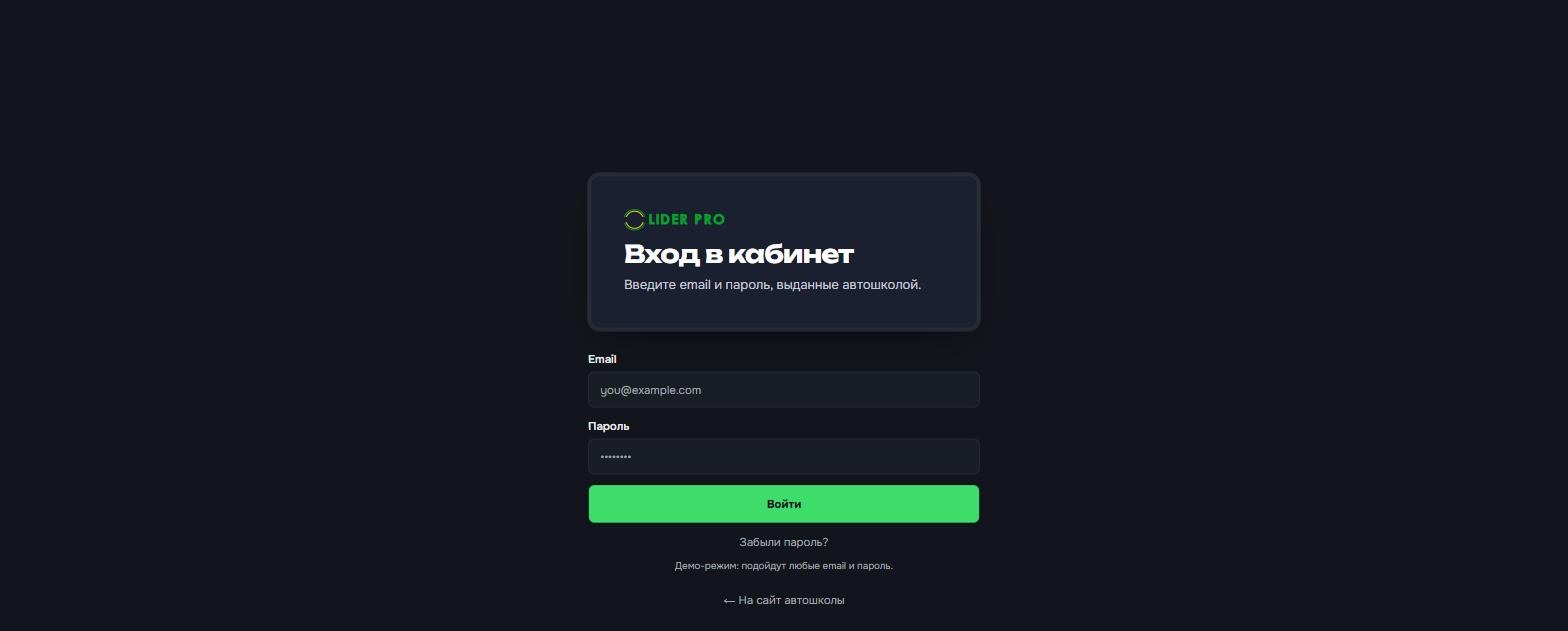
Логин и пароль выдаёт школа. Кабинет открывается по кнопке «Войти» в шапке сайта.
1Нажмите «Войти» в правом верхнем углу сайта.
2Введите email и пароль, выданные школой.
3Нажмите «Войти» — откроется кабинет.
Один и тот же вход для курсантов и сотрудников — раздел открывается по вашей роли
Забыли пароль — нажмите «Забыли пароль?» и введите свой email. Придёт письмо со ссылкой.
Сменить пароль на свой можно в кабинете: ссылка «Сменить пароль» в строке меню.
Запись на вождение
Первая вкладка кабинета — запись. Сетка показывает неделю: строки — часы, столбцы — дни.
1Убедитесь, что окно записи открыто — зелёная строка под заголовком говорит, до какого времени записываются.
2Найдите зелёную ячейку «Занять» на нужный день и час.
3Нажмите её и подтвердите запись.
4Кнопками «Пред. неделя» и «След. неделя» можно посмотреть другие недели.
Зелёное — свободно, синее — уже занято, ярко-зелёное — ваша запись. Легенда над сеткой
За каждое занятие списывается один час с баланса практики. Баланс виден в шапке кабинета.
Школа ограничивает число часов в неделю и подряд. Если лимит исчерпан, запись не пройдёт и вы увидите сообщение с причиной.
Записываться можно, только пока открыто окно записи. Его открывает администратор.
Расписание
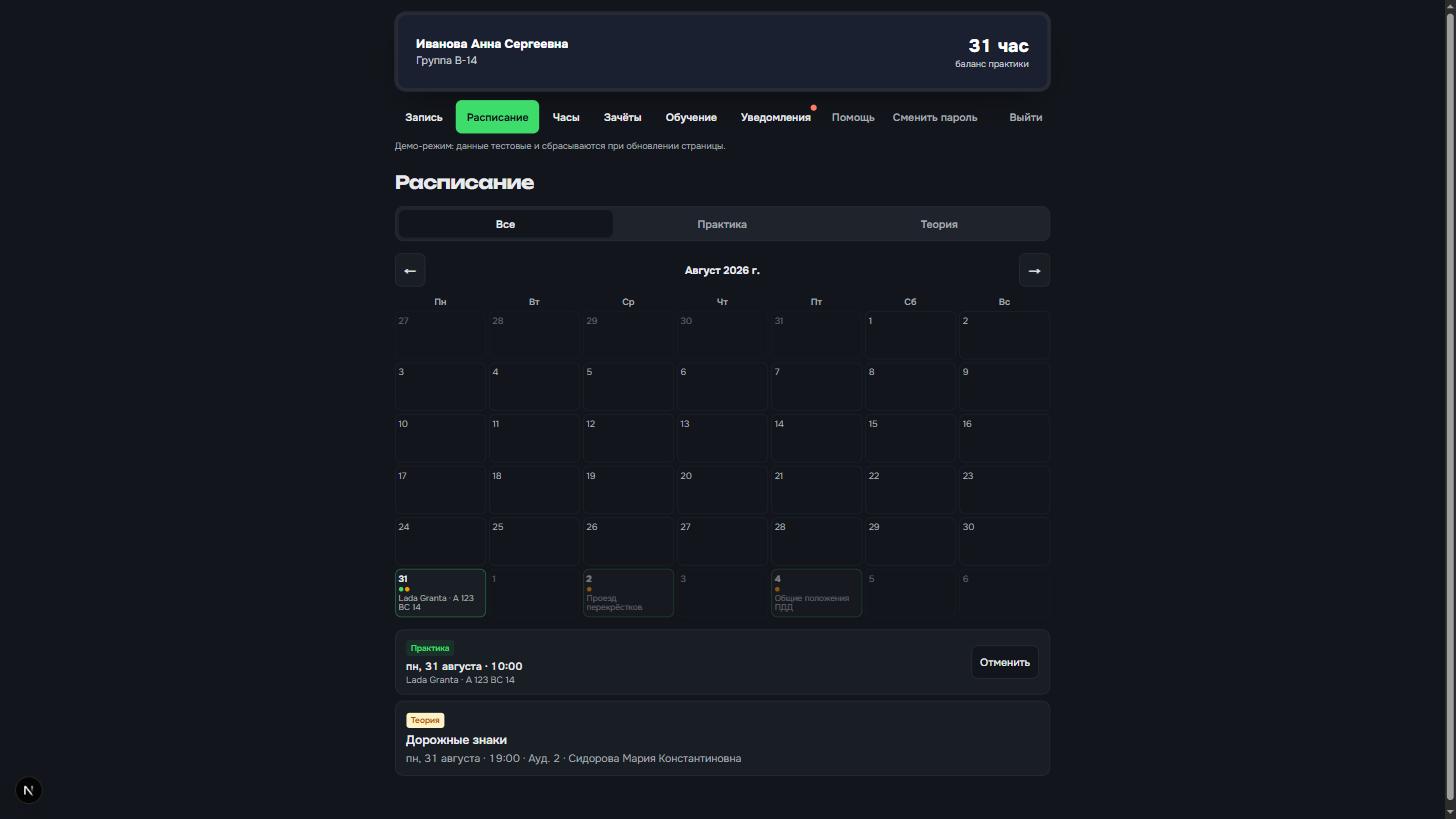
Здесь собрано всё вместе: и вождение, и занятия по теории. Переключатель сверху показывает только практику или только теорию.
1Откройте вкладку «Расписание».
2В календаре выберите день — под ним появятся события этого дня.
3Стрелки слева и справа от названия месяца листают месяцы.
Точки в клетке календаря — события дня; список под календарём показывает подробности
Отменить запись на вождение можно кнопкой «Отменить» в списке событий.
Отмена разрешена не позднее чем за час до занятия — точный срок задаёт школа. Позже отменить нельзя, час сгорит.
Часы практики
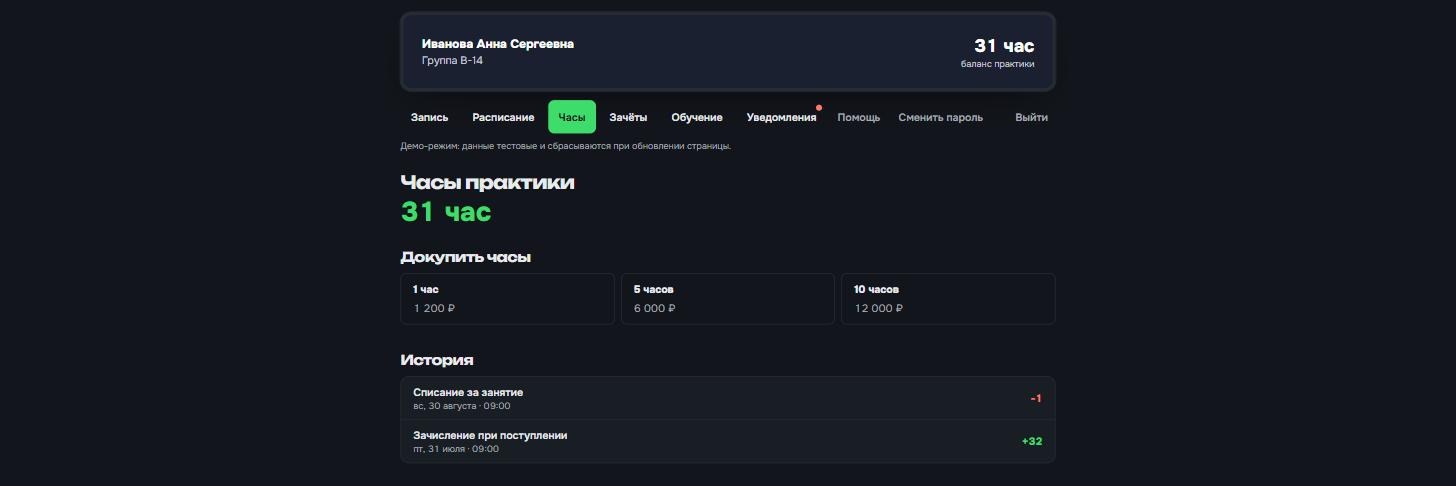
Баланс часов — это сколько занятий вождения вам ещё доступно. Один час = одно занятие.
1Откройте вкладку «Часы».
2Сверху — текущий баланс, ниже — пакеты часов, которые можно докупить.
3В «Истории» видно каждое начисление и списание с датой и причиной.
История отвечает на вопрос «куда делся час»: списания и начисления с датами
Часы из курса начисляются при поступлении. Дополнительные докупаются здесь же.
При отмене занятия в срок час возвращается на баланс автоматически.
Зачёты и допуск к экзамену
Вкладка «Зачёты» показывает, что уже пройдено и что мешает получить допуск к экзамену.
У каждой темы две отметки. «Пройдено» — занятие состоялось. «Зачёт» — преподаватель или инструктор принял тему.
Красный блок сверху перечисляет, чего не хватает для допуска — по нему и надо работать
Допуск открывается, когда по всем темам теории и практики стоят обе отметки.
Отметки ставят преподаватель и инструктор. Сами вы их изменить не можете — если что-то не отмечено, скажите преподавателю.
Оплата обучения
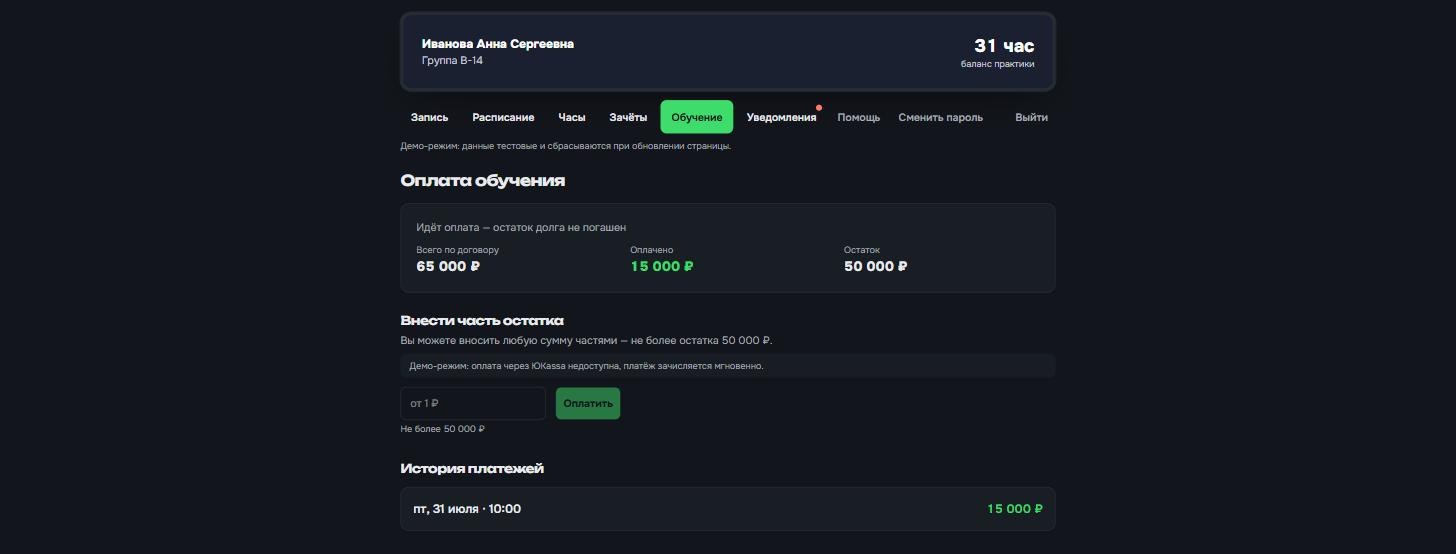
Вкладка «Обучение» — про деньги за курс: сколько по договору, сколько внесено, сколько осталось.
1Откройте вкладку «Обучение».
2Введите сумму в поле «Внести часть остатка» — можно платить частями.
3Нажмите «Оплатить» и завершите платёж на странице банка.
История платежей внизу — подтверждение того, что деньги дошли
Платить можно любыми суммами, не больше остатка.
Если деньги списались, а платёж не отобразился — не платите повторно, свяжитесь со школой: платёж проверят вручную.
Оплата часов практики (вкладка «Часы») и оплата обучения — разные вещи. Часы докупаются сверх курса.
Уведомления
Школа сообщает здесь о важном: открылось окно записи, отменилось занятие, приняли зачёт, зачислили часы.
Красная точка на вкладке означает непрочитанные уведомления.
Зелёная точка слева — непрочитанное. Тип сообщения написан над текстом
Если инструктор отменил занятие, уведомление придёт сюда, а списанный час вернётся на баланс.
Уведомления только информируют — отвечать на них нельзя.
Кабинет инструктора
инструкторам
Расписание машины, форс-мажор, темы занятий и отметки по практике.
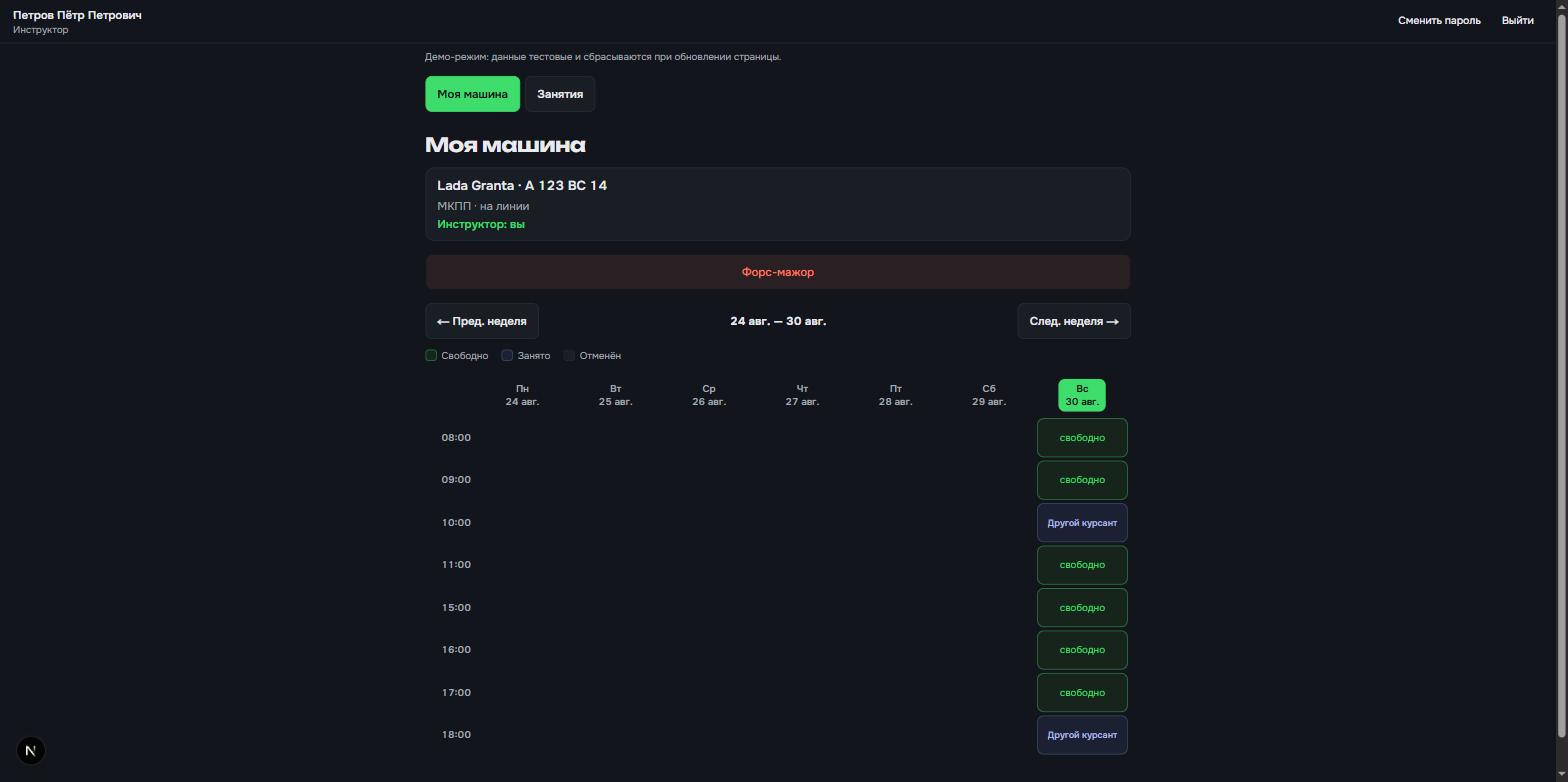
Расписание машины
Вкладка «Моя машина» показывает неделю по вашей машине: где свободно, где записан курсант.